DEFT v5 鑑識工具

DEFT開發出最新的鑑識工具DEFT V5x,DEFT V5x是Live CD,提供鑑識人員於取證時完整的鑑識工具(當然還是有缺拉),除了Windows介面下的鑑識工具更新之外,以Linux環境開機後也收錄更多GUI工具,已經快有之前Helix Live CD的影子了,詳細更新內容如下:


DEFT v5 computer and network forensic packages list:

  • sleuthkit 3.01, collection of UNIX-based command line tools that allow you to investigate a computer
  • autopsy 2.21, graphical interface to the command line digital investigation tools in The Sleuth Kit
  • dhash 2, multi hash tool
  • aff lib 3.5.2, advanced forensic format
  • gpart, tool which tries to guess the primary partition table of a PC-type hard disk
  • guymager 0.4.2-1, a fast and most user friendly forensic imager
  • dd rescue 1.13, copy data from one file or block device to another
  • dcfldd 1.3.4.1, copy data from one file or block device to another with more functions
  • linen 6.01, Linux version of the industry- standard DOS-based EnCase acquisition tool
  • foremost 1.5.6, c onsole program to recover files based on their headers, footers, and internal data structures
  • photorec 6.11, easy carving tool
  • mount manager 0.2.6, advanced and user friendly mount manager
  • scalpel 1.60, carving tool
  • wipe
  • hex dump, combined hex and ascii dump of any file
  • outguess, a stegano tool
  • ophcrack 3.3.0, Windows password recovery
  • Xplico 0.6 DEFT edition, advanced network analyzer
  • Wireshark 1.2.2, network sniffer
  • ettercap 0.7.3, network sniffer
  • nessus 4, vulnerability and security scanner, client
  • nessusd 4, vulnerability and security scanner, server
  • nmap 5, the best network scanner
  • kismet 2008.05 R1, sniffer and intrusion detection system that work with any wireless card
  • dmraid, discover software RAID devices
  • testdisk, tool to recover damaged partitions
  • vinetto, tool to examine Thumbs.db files
  • trID 2.02 DEFT edition, tool to identify file types from their binary signatures
  • readpst 0.6.41, a tools to read ms-Outlook pst files
  • snmpwalk
  • chkrootkit, Checks for signs of rootkits on the local system
  • rkhunter 1.3.4, rootkit, backdoor, sniffer and exploit scanner
  • john 1.7.2, john the ripper password cracker
  • clam, antivirus 4.15
  • mc, UNIX file manager


DEFT extra 2.0:

  • System Information
  • Drive Manager
  • Reg Scanner
  • Win Audit
  • ReSysInfo
  • USB Deview
  • Bluethoot View
  • User Assist view
  • WRR
  • My Event View
  • MSI
  • Curr Proces
  • Live Acquisition
  • FTK imager
  • Winen
  • MDD
  • Forensics Tool
  • WFT
  • Zero View
  • WFA
  • File Alyser
  • Nigilant32
  • USB history
  • Shell command
  • PC on/off time
  • Password Recovery
  • Asterix logger
  • PassworFox
  • Chrome Pass
  • IE PassView
  • Wireless Key View
  • Mail pass view
  • Incredimail Message Extractor
  • Networking
  • Web Browser
  • IE Cookie View
  • IE History View
  • Mozilla Cookie View
  • Mozilla History View
  • Mozilla Cache view
  • Opera Cache View
  • Chrome Cache View
  • Index.dat Analyzer 2.0
  • Historian
  • FoxAnalisis
  • Utility tool
  • Skype Log View
  • Home Keylogger
  • HexEdit
  • SDHash
  • WipeDisk
  • USBWriteProtector
  • Testdisk
  • LTF View
  • AVI screen
  • Hower Snap
  • VNC Viewer
  • Sumatra PDF
  • Putty
  • Pre-Search
  • Photorec
  • Notepad++
  • WinMD5sum
  • Abiword
  • Undelete Plus
  • Hash calc
  • IP Net Info
  • SysInternal
  • Access Enum
  • autoruns
  • diskView
  • Regmon
  • WinOBj
  • Filemon
  • ProceXp
  • TCPView
  • Rootkit Revealer

DEFT v5 features list:
  • incorruptibility of the partitions
  • incorruptibility of the swap spaces
  • linux Kernel 2.6.31
  • LXDE
  • apt-get system
  • vino
  • rdesktop
  • samba client
  • open SSH client & server
  • ntfs3g
  • lvm support
  • brasero
  • record my desktop
  • wicd network manager
  • speedcrunch
  • htop


工具畫面截圖:

Boot

Dhash 2 text mode

Desktop

Software list

Dhash 2

Autopsy

Mount manager


DEFT V5x下載

電腦啟動過程簡介

以下以Windows作業系統為例介紹電腦的啟動過程:


1. Power-On Self Test ,接上電源後自我檢測

(1) 當按下電源開關時,電源就開始向主機板及其他裝置供電,電壓穩定後,CPU就從特定的位置開始執行指令

(2) 之後系統BIOS的啟動程式碼進行POST(Power-On Self Test,接上電源後自我檢測)


2. BIOS 初始檢測

(1) 系統BIOS將開始尋找顯示卡及其他裝置的BIOS程式,找到之後呼叫這些BIOS內部的初始化程式碼來初始化相關的裝置。

(2) 尋找完所有其他裝置的BIOS後,系統BIOS將顯示出它自己的啟動畫面,其中包括有系統BIOS的類型、序號及版本號等內容。

(3) 接者系統BIOS將檢測和顯示CPU的類型和工作頻率,然後開始測試所有的RAM,並同時在螢幕上顯示記憶體測試的進度。


3. BIOS 硬體檢測

(1) 記憶體測試之後系統BIOS將開始檢測系統中安裝的一些標準硬體裝置,包括硬碟、CD-ROM、排序埠、平行怖、軟碟機等裝置,另外絕大多數較新版本的系統BIOS在這一過程中還要自動檢測和設置記憶體的定時參數,硬碟參數和存取模式等。

(2) 標準裝置檢測完畢後,系統BIOS內部的支援隨插即用程式碼將開始檢測和設定系統中安裝的隨插即用裝置,每找到一個裝置之後,系統BIOS都會在螢幕上顯示出裝置的名稱和型號等資訊,同時為該裝置分配中斷,DMA通道和I/O埠等資源。

(3) 所有硬體都已經檢測設定完畢後,多數系統BIOS會重新整理螢幕並在上方顯示出一個表格,其中概略的列出了系統中安裝的各種標準硬體裝置,以及它們使用的資源和一些相關的工作參數。


4. 更新ESCD(Extended system Configuration Data,擴充系統組態資料)

接下來系統BIOS將更新ESCD(Extended system Configuration Data,擴充系統組態資料。ESCD示系統BIOS用來與作業系統交換硬體設定資訊的一種手段,這些資料被存放在CMOS之中。


5. 選擇啟動順序

ESCD更新完畢後,系統BIOS的啟動程式碼將進行他的最終一項工作,即根據使用者指定的啟動順序從軟碟、硬碟或光碟機啟動。

以從C碟啟動為例,系統BIOS將讀取並執行硬碟上的主開機記錄,主開機記錄接者從分區表中找到第一個使用中的磁碟分割,然後讀取並執行這個使用中的磁碟分個的分區開機記錄,而分區開機記錄將負責讀取並執行IO.SYS,並進一步開機即啟動磁區。


參考文獻馬林著「資料重現」

WinHex 15.2 繁體中文版

這套就不用多說了吧,功能強到爆還免費,以下為官方簡介:


WinHex: Computer Forensics & Data Recovery Software,

Hex Editor & Disk Editor
Windows 2000/XP/2003/Vista*/2008*/7*


winhex

WinHex is in its core a universal hexadecimal editor, particularly helpful in the realm of computer forensics, data recovery, low-level data processing, and IT security. An advanced tool for everyday and emergency use: inspect and edit all kinds of files, recover deleted files or lost data from hard drives with corrupt file systems or from digital camera cards. Features include (depending on the license type):
  * Disk editor for hard disks, floppy disks, CD-ROM & DVD, ZIP, Smart Media, Compact Flash, ...
  * Native support for FAT, NTFS, Ext2/3, ReiserFS, Reiser4, UFS, CDFS, UDF
  * Built-in interpretation of RAID systems and dynamic disks
  * Various data recovery techniques
  * RAM editor, providing access to physical RAM and other processes' virtual memory
  * Data interpreter, knowing 20 data types
  * Editing data structures using templates (e.g. to repair partition table/boot sector)
  * Concatenating and splitting files, unifying and dividing odd and even bytes/words
  * Analyzing and comparing files
  * Particularly flexible search and replace functions
  * Disk cloning (under DOS with X-Ways Replica)
  * Drive images & backups (optionally compressed or split into 650 MB archives)
  * Programming interface (API) and scripting
  * 256-bit AES encryption, checksums, CRC32, hashes (MD5, SHA-1, ...)
  * Erase (wipe) confidential files securely, hard drive cleansing to protect your privacy
  * Import all clipboard formats, incl. ASCII hex values
  * Convert between binary, hex ASCII, Intel Hex, and Motorola S
  * Character sets: ANSI ASCII, IBM ASCII, EBCDIC, (Unicode)
  * Instant window switching. Printing. Random-number generator.
  * Supports files >4 GB. Very fast. Easy to use. Extensive online help. (more)
Having all the bits and bytes in a computer at your fingertips has become a reality. Try before you buy, as long as you need, for free. Computer forensics edition of WinHex with even more features: X-Ways Forensics.


官方最新的1.56版 下載
15.2繁體中文版     下載


如何重設MySQL的root密碼(5.1.42)


針對Windows版本的MySQL(5.1.42),解密步驟:


1.登入windows系統(系統管理員身份)。


2.如果MySQL是啟動的,先將它關閉。


3.打開命令列視窗cmd。如果在上一步驟,沒有關閉MySQL,可以用 net start 查看MySQL是否還在啟動狀態。在啟動狀態的話,就用net stop mysql的指令將MySQL的服務停止。


4.切換到MySQL的安裝路徑的bin資料夾內,如果是預設路徑,應該在c:\Program Files\MySQL\MySQL Server XX\bin之下。


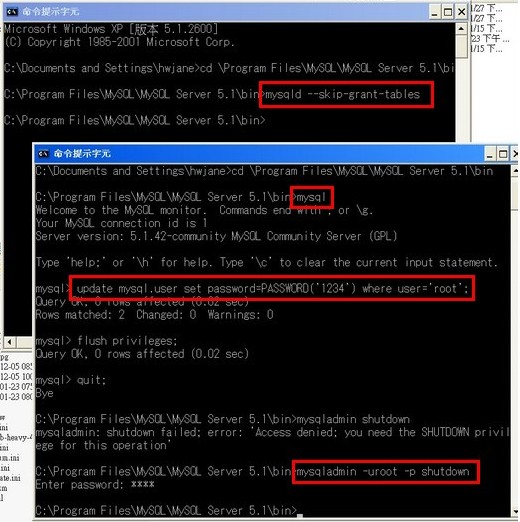
5.執行mysqld --skip-grant-tables,這個指令用以啟動MySQL,但會跳過權限檢查。


6.上個指令執行完後,命令視窗就停在MySQL的運行狀態,不能再輸入指令了,所以要重新打開一個新的cmd命令列視窗。 同樣切換到MySQL的安裝路徑的bin資料夾內,執行MySQL


7.在mysql>的模式下,執行


update mysql.user set password=PASSWORD('1111') where user='root';


flush privileges;


quit;

上面的步驟就可將忘記的密碼重設。


8.回到dos命令模式,執行 mysqladmin -u root -p shutdown,輸入剛改過的密碼1111。關掉目前MySQL無權限的模式。


9.再正常啟動MySQL。


Capture2010-1-25-下午 12.29.08.jpg


參考資料:


如果忘記mysql的root密碼(Windows)?


mysql忘記root密碼搞定方法(windows)


如何重設忘記的mysql密碼(mysql 5.1.42)


Process 解說網站

常常遇到作業系統中的Process(程序)不知道是什麼用途的話可以到這些網站查詢查詢~

1.ProcessLibrary: http://www.processlibrary.com/

ScreenShot00086.png

輸入所要查詢的程式名稱後會顯示正常或不正常程式的說明。

ScreenShot00087.png

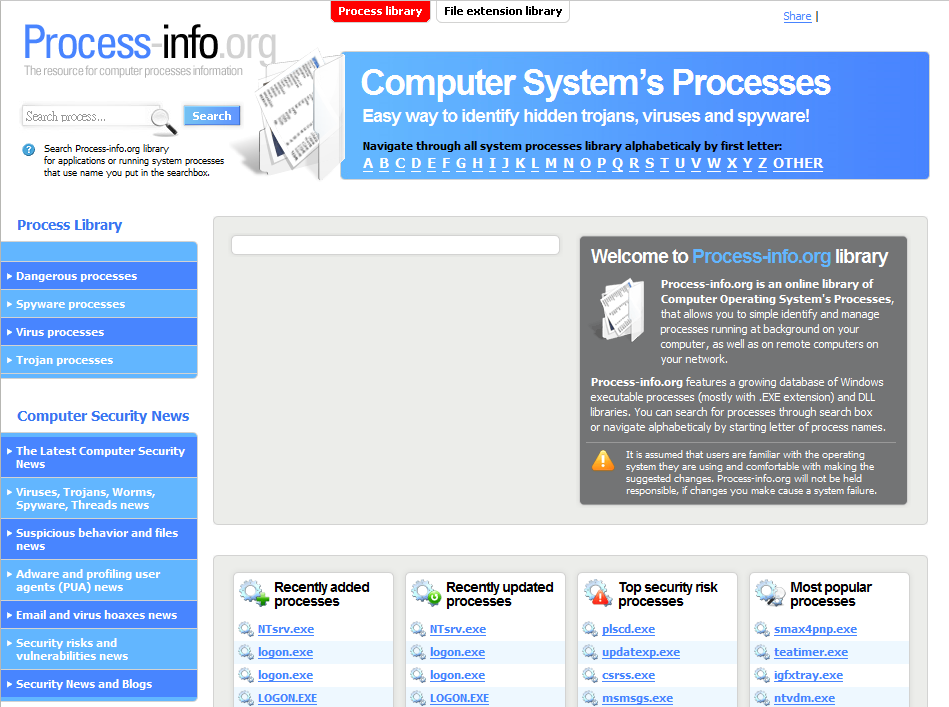
2.Process info: http://process-info.org/

ScreenShot00088.png

查詢後一樣會列出查詢程式的相關資訊,但是資訊較為雜亂。

ScreenShot00089.png

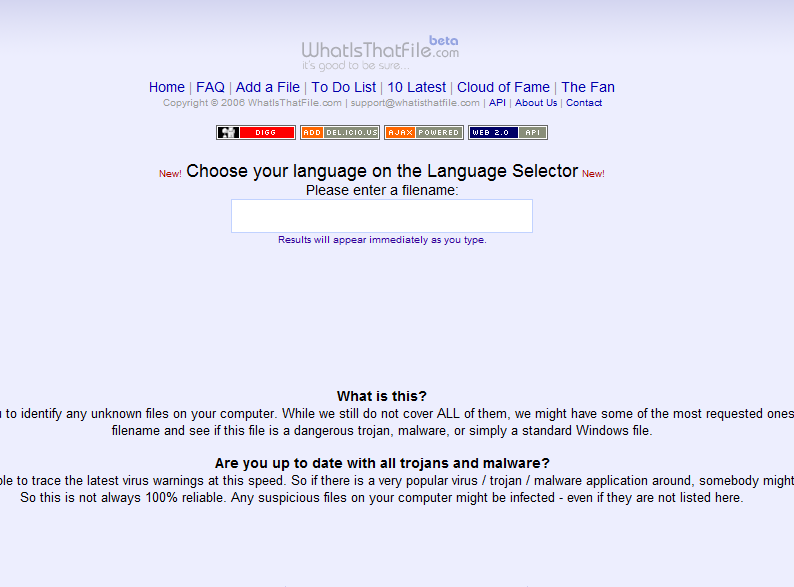
另外如果你查的程式不是Process而是File的話可以到這邊~

What the file: http://whatisthatfile.com/index.php

ScreenShot00090.png

ScreenShot00091.png

F-response TACTICAL 簡介

F-Response 是一個在線取證工具,可以用於通過局域網絡獲取在線狀態下的數據,不會使原始數據發生改變。最近,F-Response最新發佈了TACTICAL版本。

同以往的版本不同,F-response最新發佈的TACTICAL 帶有兩個軟件狗。這些狗都是成對提供的。每個狗上都清晰地標記著"調查員專用 Examiner"和「嫌疑機專用 Subject」,以便區分在不同的計算機上插入。


當進行調查時,需要將「嫌疑機專用」狗插入需要檢查的計算機usb接口中。「調查員專用」狗需要插入調查員使用的分析計算機中。嫌疑機專用狗目前可以在Windows (包括Windows 7), OS X, 和 Linux系統下運行。調查員專用狗僅支持Windows系統。.

軟件

對嫌疑計算機的處理與原來的FK版本有些相似。

FK版本需要在嫌疑計算機中插入軟件狗,查找該機的IP地址,並在聯網的調查員計算機中輸入得到的IP地址,同時輸入用戶名和口令以繼續連接。

而使用TACTICAL,可以將「嫌疑機專用」狗插入局域網中的任何一台需要調查的計算機中,運行軟件。

軟件會通過網絡發送一個"信號", 當你在調查員計算機中插入「調查員專用」狗,運行軟件,點擊「自動連接」,調查員計算機會自動發現「信號」並與「嫌疑計算機」自動連接。無需輸入用戶名和密碼進行校驗。

當嫌疑計算機與調查員計算機之間的連接被成功建立,調查員可以看到嫌疑計算機中所包含的存儲設備列表。這包括內置硬盤、RAID陣列,外接的usb存儲設備等。

F-Response 嫌疑機專用狗也同時被列在存儲設備列表中。這可以防止在調查中因疏忽造成差錯。需要連接或加載磁盤/卷,用戶僅需右鍵點擊相應的磁盤選擇Login to F-Response Disk即可。

連接成功後,調查員可以隨意使用各自熟悉使用的工具進行分析。筆者測試了 X-Ways, EnCase, FTK Imager等工具, 每種工具都能夠象分析本地硬盤一樣地分析遠程嫌疑計算機中的硬盤。

這個版本的推出,使在線取證變得更加簡單了。過去的FK版本使用相對比較繁瑣,需要連接、設置,並輸入用戶名、口令用於驗證。現在,僅需插入軟件狗,分別運行客戶端、服務端軟件,即可成功加載遠程存儲設備,非常簡便。

轉自計算機取證

Windows 7 快速鍵整理


  Win+Up 最大化
  Win+Down 還原 / 最小化
  Win+Left 通過AeroSnap靠左顯示
  Win+Right 通過AeroSnap靠右顯示
  Win+Shift+Left 跳轉左邊的顯示器
  Win+Shift+Right 跳轉右邊的顯示器
  Win+Home 最小化 / 還原所有其他窗口
  Win+T 選中任務欄首個項目
  再次按下則會在任務欄上循環切換
  Win+Shift+T 則是後退
  Win+Space 使用Aero Peek顯示桌面
  Win+G 呼出桌面小工具
  Win+P 外界顯示器(擴展桌面等)
  Win+X 移動中心
  Win+#(# = 數字鍵) 運行任務欄上第N個程序  
  比如: Win+1 使用第一個程序, Win+2 使用第二個...  
  Win + +
  Win + -(plus or minus key) 放大/縮小   
  資源管理器 
  Alt+P 顯示/隱藏 預覽面板   
  任務欄  
  Shift + 左鍵單擊某程序圖標 運行
  中鍵單擊某程序圖標 運行
  Ctrl + Shift + 左鍵單擊某程序圖標 以管理員身份運行
  Shift + 右鍵擊某程序圖標 顯示窗口菜單(還原 / 最小化/ 移動 / 等)
  Note: 通常可以右鍵窗口的任務欄預覽呼出此菜單
  Shift + 右擊某程序圖標(分組顯示窗口模式下) 呼出還原所有窗口/ 最小化所有窗口/關閉所有窗口等菜單
  Ctrl + 左鍵單擊某程序圖標(分組顯示窗口模式下) 在窗口或標籤中循環切換

Windows 7 GodMode


據國外媒體報導,近來炒得沸沸揚揚的上帝模式(GodMode)不僅適用於Windows 7和Windows Vista系統,而且適用於未來的Windows 8系統。

據悉,Windows 7上帝模式首先由國外的一個博客發現。該博客感嘆於此項隱藏功能的神奇,遂將其命名為「GodMode」。你可以用任何名稱創造新的文件夾,再加上特定的字串,就能直接進入各種設定的控制面板。

例如,在桌面新建一個文件夾,命名為 GodMode.{ED7BA470-8E54-465E-825C-99712043E01C}。你會發現:圖標變成了「控制面板」,文件夾裡面有相當豐富的內容。

微軟公司技術專家帕特里克·羅傑斯(Patrick Rogers)透露:「請放心使用這種系統技巧。這只是一種可以使文件系統文件夾進入控制面板的簡便方法。事實上,用戶可以通過各種上帝模式完整地設置Windows系統。從Windows Vista時代開始,每個控制面板項目都有一個便於開發者訪問Windows核心功能的規範名(Canonical Name)。當你創建一個文件夾,並且給予它一個規範名,那麼它的圖標就會變為指向某一任務的控制面板項目。」

Windows部門總裁史蒂文-辛諾夫斯基(Steven Sinofsky)已經公開聲明,Windows 7系統中還存在數個類似存取各種設置的隱藏功能,包括選擇電源設置和指紋識別傳感器。

羅傑斯還公佈了一份完整的控制面板規範名(Control Panel Canonical Name)列表。有趣的是,某些控制面板規範名僅適用於「Windows 7及其以後版本」(Windows 7 and later),這就意味著Windows 8系統也將存在類似的系統設置技巧。

羅傑斯還表示:「微軟MSDN網站已經面向Windows Vista和Windows 7用戶提供規範名列表,你可以隨時享受在文件系統創建控制面板的樂趣。」
下面節選的一些控制面板規範名:

- 行動中心(Windows 7及其以後版本) {BB64F8A7-BEE7-4E1A-AB8D-7D8273F7FDB6}
- 備份和存儲(Windows 7及其以後版本) {B98A2BEA-7D42-4558-8BD1-832F41BAC6FD}
- 識別設備 (Windows 7及其以後版本) {0142e4d0-fb7a-11dc-ba4a-000ffe7ab428}
-憑證管理(Windows 7及其以後版本) {1206F5F1-0569-412C-8FEC-3204630DFB70}
- 桌面工具 (Windows 7及其以後版本) {37efd44d-ef8d-41b1-940d-96973a50e9e0}
- 設備和打印機 (Windows 7及其以後版本) {A8A91A66-3A7D-4424-8D24-04E180695C7A}
- 展示 (Windows 7及其以後版本) {C555438B-3C23-4769-A71F-B6D3D9B6053A}
- 入門 (Windows 7及其以後版本) {CB1B7F8C-C50A-4176-B604-9E24DEE8D4D1}
- 家庭組 (Windows 7及其以後版本) {67CA7650-96E6-4FDD-BB43-A8E774F73A57}
- 紅外線 (Windows 7及其以後版本) {A0275511-0E86-4ECA-97C2-ECD8F1221D08}
- 通知圖標 (Windows 7及其以後版本) {05d7b0f4-2121-4eff-bf6b-ed3f69b894d9}
-多點觸摸手繪板(Windows 7及其以後版本) {F82DF8F7-8B9F-442E-A48C-818EA735FF9B}
- 調製調解器 (Windows 7及其以後版本) {40419485-C444-4567-851A-2DD7BFA1684D}
- 還原 (Windows 7及其以後版本) {9FE63AFD-59CF-4419-9775-ABCC3849F861}
- 地區和語言 (Windows 7及其以後版本) {62D8ED13-C9D0-4CE8-A914-47DD628FB1B0}
- 遠程桌面 Microsoft.RemoteAppAndDesktopConnections (Windows 7 and later only) {241D7C96-F8BF-4F85-B01F-E2B043341A4B}
- 聲音 (Windows 7及其以後版本) {F2DDFC82-8F12-4CDD-B7DC-D4FE1425AA4D}
- 語音識別 (Windows 7及其以後版本) {58E3C745-D971-4081-9034-86E34B30836A}
- 疑難解決 (Windows 7及其以後版本) {C58C4893-3BE0-4B45-ABB5-A63E4B8C8651}

圖片搜尋比對軟體-AntiDupl.NET


轉自電腦玩物

antidupl-02

我很喜歡到網路上尋找電影、遊戲、風景或獨特設計的桌布圖片檔案,下載後可以當做收藏,也可以拿到桌面隨時替換,只是長期下載而疏於整理的情況下 (其實還真的很難每次看到好看的圖片時,就先去找找之前有沒有下載過XD),硬碟中累積了大量重複的圖片檔案而不自知。加上平常移動管理時,也可能不小心 在不同資料夾保存了重複圖檔。這時候,要如何快速找出這些重複的圖片呢?

最近在「[分享] AntiDupl.Net - 支援 Unicode 的重複圖片搜尋器」一文中看到了AntiDupl.NET」這款優秀的小工具,AntiDupl.NET不是去比對檔案名稱、大小、日期或屬性資料,而是真的去掃描比對「圖像內容的相似程度」,幫你找出那些看起來很像的圖片,還能自動提供適當的刪除建議,然後你就可以快速把自己硬碟裡的重複圖片檔案清理乾淨。

類似的工具還有很知名的「VisiPics」,後面這款工具雖然很久沒更新了,不過在穩定度、速度與支援度上仍然很優秀(VisiPics甚至可以比對RAW檔),下次有機會再和讀者介紹推薦。

  • AntiDupl.NET:http://antidupl.narod.ru/english/index.html
  • AntiDupl.NET下載點:http://antidupl.narod.ru/english/download.html

  • Windows XP以上作業系統用戶,請下載「AntiDupl.NET」系列,目前最新版本為1.4.0.0(下載頁面下方的其它檔案看起來版本號比較高,但那是給舊版Windows使用的)
  • Windows XP用戶需要先安裝.NET Framework 2.0

  • 支援比對JPEG, GIF, TIFF, BMP,PNG
  • 支援Unicode,可以比對日文、簡體中文檔名的圖檔。

  • 特別說明:AntiDupl.NET一般使用下搜尋比對速度很快,但是如果遭遇大量檔案比對時,有可能因為記憶體不足而出錯。我在擁有2GB記憶體的XP系統測試,比對一萬多張圖檔,全部圖檔大小約8GB,這時候就發生在搜尋結束後出錯的情況。

  • 01.自動解壓免安裝

下 載AntiDupl.NET(XP以上用戶請下載AntiDupl.NET系列,目前最新版本為1.4.0.0),這是一個自動解壓縮檔案,執行後將 AntiDupl.NET解壓到任何資料夾,接著你可以隨意移動、攜帶。要使用時直接執行裡面的AntiDupl.NET.exe即可(Windows XP用戶需要先安裝.NET Framework 2.0)。

antidupl-10

  • 02.簡單易用的操作介面

軟體的操作非常簡單直覺,啟動AntiDupl.NET後,可以在左上方工具列看到三個按鈕,分別是「執行搜索比對(Start Search)」、「設定比對資料夾(Paths)」、「選項設定(Options)」

antidupl-08

  • 03.設定需要比對的資料夾

首先我們要「設定比對資料夾(Paths)」,你要在這邊決定哪些資料夾要加入搜索,預設檢索值會包含在內的子資料夾。我們可以透過:

  • 「Search」頁面加入要搜尋比對的資料夾。
  • 「Ignore」設定要忽略的資料夾或檔案。
  • 「Valid」可以設定「直接讀取」前次已經檢查並記錄過的資料夾結果(AntiDupl.NET會自動記錄檢查結果),這樣可以節省搜尋比對時間。
  • 「Delete」頁面讓你添加「優先刪除的資料夾」,AntiDupl.NET在搜尋比對後會自動建議你應該刪除哪個重複檔案,而如果你在這邊優先設定要刪除的資料夾,那麼在該資料夾裡的重複圖檔就會優先被自動建議刪除。

另 外特別再說明一次的是,AntiDupl.NET目前支援比對JPEG, GIF, TIFF, BMP,PNG等圖檔,雖然沒有像VisiPics還可以比對RAW,但是VisiPics不支援Unicode,而AntiDupl.NET可以支援 Unicode,讓你(針對繁體用戶來說的話)比對日文、簡體中文檔名的圖檔。

antidupl-05

  • 04.等待產生搜尋結果

決定這次要搜尋比對的資料夾後,回到主介面按下〔Start Search〕,就可以開始搜尋了,依據你的檔案數量和大小可能需要等待一段時間(如果你是多核心的CPU處理器,AntiDupl.NET可以自動幫你開啟多線程的檢查,讓結果更快產生)。

antidupl-01

  • 05.利用預覽視窗刪除重複圖片

搜尋比對結束後,會自動返回AntiDupl.NET主介面,這時候你可以在右方欄位看到所有的搜尋結果,選擇某一項結果後,就可以在左方欄位看到兩張重複圖片的對比預覽圖。

如果你確認兩張圖片確實是重複圖檔,這時候你就可以透過左方欄位中的功能按鈕進行相關移除動作,按鈕的圖示很直覺,打叉表示要刪除那個欄位的圖片,所以這裡由左到右的功能分別是:

刪除上方圖片、刪除下方圖片、刪除兩張圖片、用上方圖片取代下方圖片、用下方圖片取代上方圖片、將這項結果標示為錯誤判斷

如果你將該項結果標示為錯誤判斷,這個動作會被記錄下來,以後你進行其它搜尋比對時就不會再把這兩張圖片視為重複。

antidupl-03

  • 06.利用結果清單大量刪除重複圖片

我們也可以在右方結果清單欄位中,選取大量圖片進行一次性的刪除、取代動作(按住〔Shift〕或〔Ctrl〕後,用滑鼠同時選取多項結果)。這裡的按鈕功能和前面相同,我就不重複解釋了。

值得注意的是,在結果清單中有幾個很有幫助的說明欄位:

  • group:這個欄位會把重複圖片編組,例如找到的重複圖片可能不只兩張,而是有3張,這時候這3張圖片就會被分成2組,每組2張重複圖片,你可以透過group分組來處理超過2張的重複圖檔。
  • Different:顯示這項結果中兩張圖片的差異程度,數值愈低表示差異愈少。
  • Transformation:因為AntiDupl.NET可以比對旋轉過的圖片,而這項說明欄位可以告訴你這兩張圖片是否有不同的旋轉角度(綠色打勾表示兩圖方向相同,沒有旋轉過)。
  • Recommendation:推薦動作,AntiDupl.NET會自動推薦你應該刪除哪一張圖檔比較好。你還可以點選上方工具列的〔Process selected results automatically〕,將選取項目全部依據建議動作刪除。

antidupl-04

  • 07.儲存這次的搜尋結果

透過前面的預覽視窗、結果清單,你應該可以很清楚直覺的把自己硬碟中的重複圖檔好好清理一番。而如果你這次掃描過後暫時沒有時間馬上執行清理(可能找到的圖片數量很多,一項一項檢查很花時間,你又不想利用自動推薦功能大量清理),你可以透過左上方的【Save results】將這次搜尋結果儲存起來,下次可以重新【Load】以進行後續動作。

antidupl-09

  • 08.設定AntiDupl.NET的比對強度

上面幾個步驟,大概就是AntiDupl.NET的基本操作流程,基本上這個軟體不需要設定就能夠符合大多數人的需求,所以最後我們才稍微看看設定裡有哪些可以調整的項目。首先,在〔Check〕頁面我們保留預設勾選的項目,其它項目的功能分別是:

  • 「search rotated and mirror image dupls」:搜尋旋轉過的重複圖檔,可以讓你把方向不同但內容相同的圖片找出來。
  • 「Control image size」:大小不同(解析度,例如1024*768和800*600)的圖片視為不同圖片,預設值是大小不同但內容相同的圖片也視為重複圖片。
  • 「Control image type」:格式不同(例如jpg、png、bmp’、gif)的圖片視為不同圖片,,預設值是格式不同但內容相同的圖片也視為重複圖片。
  • 「Threshold difference」:多少程度以內的不同內容將會被忽略,並視兩者為重複圖片。例如預設值5%,那麼兩張圖片只要不同處少於5%,就會被視為重複圖檔。

antidupl-06

  • 09.設定AntiDupl.NET的搜尋範圍

最後再設定〔Search〕項目,你可以決定要掃描哪些格式的圖檔,以及掃描時是否要包含子資料夾等等。

antidupl-07

  • 小結:

AntiDupl.NET是一款簡單易用、免費免安裝的重複圖片搜索器,幫你快速掃描硬碟中的相似圖片,找出重複圖檔後讓你方便的進行移除和管理。AntiDupl.NET支援BMP、GIF、JPG、PNG、TIF等常見圖片格式,並且是真正的去比對兩張圖片的「圖像內容」,即使兩張圖片大小不同、格式不同,但是只要圖像內容相同,AntiDupl.NET就可以幫你抓出來!對於用戶整理硬碟圖檔來說是個實用的小工具,推薦給讀者們試用看看。


IE 7密碼破解


一篇有關IE 7密碼破解的文章

下載


轉自北京天宇宁

即時通歷史紀錄測試樣本


包含
digsby
ICQ6 lite
ICQ6.5
Mail.ru Agent 5.3
Mail.ru Agent 5.5
QIP2005
qip infinum
Rambler Virtus
Sim
可以測試各鑑識工具的實用性~
載點


轉自北京天宇宁

BackTrack 破解administrator密碼實作


話說一位朋友最近剛換工作,配到哩一台的notebook,到了一個有windows網域的環境之中,權限為一般使用者(不能改IP,不能安裝軟體),好不容易有一台notebook可以把玩,帶回家不能更改IP的設定那不就沒搞頭哩,於是只好求助於我囉~

雖然是處於網域環境之中,本機的administrator也受到管制,那要直接把administrator密碼改掉嗎(Windows ERD工具光碟)??當然是不能啊!!改密碼可不是說著玩的啊,人家既然會管制密碼,若發現密碼遭竄改,我想朋友工作應該不保吧,那就需求一個算出密碼的方法囉。

以下介紹大家工具BackTrack,當然這不是鼓勵大家去逃脫網管人員的限制,這裡是要提醒各位網管人趕快檢視自己管轄內的電腦,密碼是否簡單易懂易猜測,而且易於這個工具破解??機密資訊的洩漏小則失去工作,大則讓你做幾年牢都可以(自己猜想的),雖然說網管做得一切都只能防君子,防不住小人,所以能做多少就做多少吧,當然資訊安全相關漏洞實在是太多。

我的LAB如下,大家可以簡單做個參閱

我先假設環境內我重新設定一組密碼為2@Z_easyLIFE

1.重新開機並選擇光碟開機(光碟就是BackTrack啦,下載後自己燒錄,遇到鎖BIOS的不適用


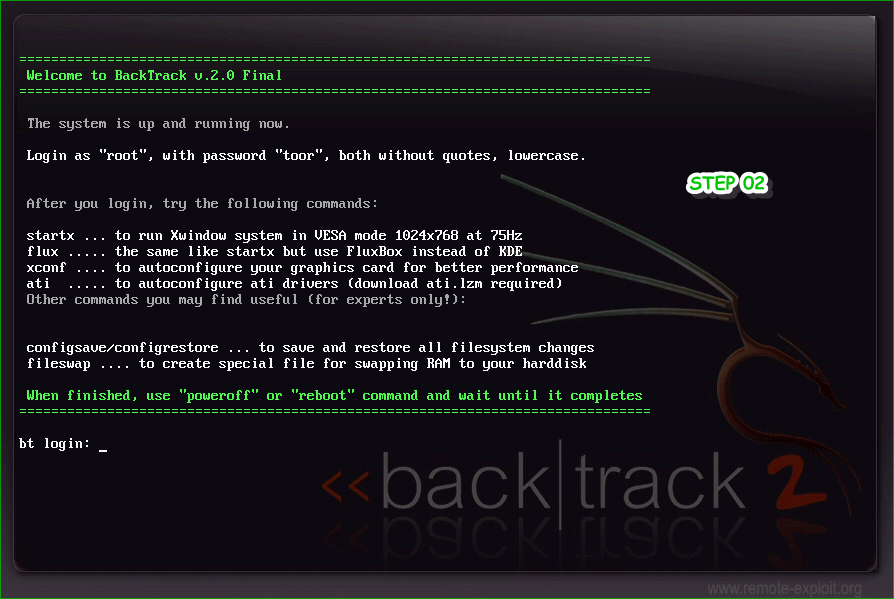
2.開機後畫面應該是如此

3.帳號root,密碼toor,趕快登入吧!!


4.來檢視一下本機硬碟是否有被掛載起來,若檔案系統是NTFS就會很明顯囉

很明顯看出來被掛載到/mnt/hda1

5.需求的檔案是硬碟內的/mnt/hda1/WINDOWS/system32下的config資料夾,比對成windows下的環境就是C:\WINDOWS\system32下的config資料夾,把此資料夾複製到/tmp下去作業,接著我也跟著滾進去


6.利用bkhive指令將system這個重要密碼檔解開成wawalab(自取)的檔案,出來甚麼東西不重要,反正這都試過程而已


7.利用指令samdump2的指令配上參數(SAM為config資料夾內的檔案,wawalab為上一步驟產生的),產生我需求的wawakeyfile(自取)

訊息是說Guest和SUPPORT_388945a0沒有密碼

8.來看看wawakeyfile內的內容吧,我們需求的是administrator整行,要把他抄下來唷,只是有點長啦,若能用存檔的方式帶走比較方便(不介紹),摳完之後就重開機吧!


9.趕快來上網囉,要去的網站是http://plain-text.info,進去之後點選AddHashes


10.把剛剛抄下的administrator漏漏等都貼到文字框內吧,之後選擇演算法為IM,以及輸入驗證碼,之後就按下send囉

送出後就會如下


11.之後大家就可以看到剛剛丟出去的正在破解囉,ID59803正在cracking,要算多久我也不太確定,我之後還有測一組ID59806到現在都還沒算出來,反正一段時間後回來利用Search來去搜尋結果如何哩


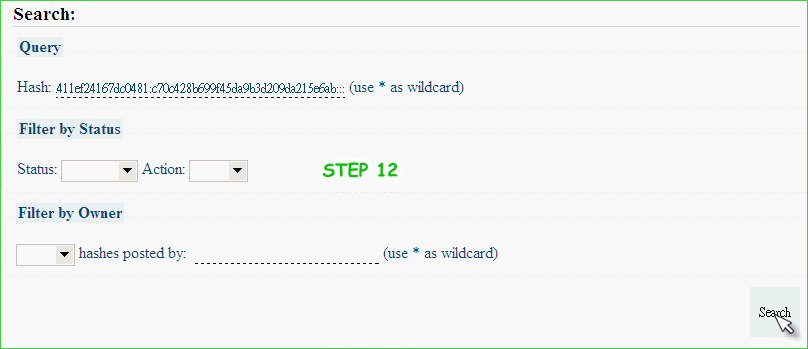
12.Search就是再把administrator漏漏等貼到Hash欄位去搜,然後點選Search


13.Bingo~看到密碼囉,真的不知道該說朋友爽到哩,還是說網管頭大哩!!

大家可以去網站上驗證ID59803唷~我絕對不是造假唷!!


轉自綠色工廠

SID詳解


SID 也就是安全標識符(Security Identifiers),是標識用戶、組和計算機帳戶的唯一的號碼。在第一次創建該帳戶時,將給網絡上的每一個帳戶發佈一個唯一的 SID。Windows 2000 中的內部進程將引用帳戶的 SID 而不是帳戶的用戶或組名。如果創建帳戶,再刪除帳戶,然後使用相同的用戶名創建另一個帳戶,則新帳戶將不具有授權給前一個帳戶的權力或權限,原因是該帳戶 具有不同的 SID 號。安全標識符也被稱為安全 ID 或 SID。

SID的作用
用戶通過驗證後,登陸進程會給用戶一個 訪問令牌,該令牌相當於用戶訪問系統資源的票證,當用戶試圖訪問系統資源時,將訪問令牌提供給 Windows NT,然後 Windows NT 檢查用戶試圖訪問對像上的訪問控制列表。如果用戶被允許訪問該對象,Windows NT將會分配給用戶適當的訪問權限。
訪問令牌是用戶在通過驗證的時候有登陸進程所提供的,所以改變用戶的權限需要註銷後重新登陸,重新獲取訪問令牌。

SID號碼的組成
如果存在兩個同樣SID的用戶,這兩個帳戶將被鑒別為同一個帳戶,原理上如果帳戶無限制增加的時候,會產生同樣的SID,在通常的情況下SID是唯一的,他由計算機名、當前時間、當前用戶態線程的CPU耗費時間的總和三個參數決定以保證它的唯一性。

一個完整的SID包括:
‧ 用戶和組的安全描述
‧ 48-bit的ID authority
‧ 修訂版本
‧ 可變的驗證值Variable sub-authority values
例:S-1-5-21-310440588-250036847-580389505-500
我 們來先分析這個重要的SID。第一項S表示該字符串是SID;第二項是SID的版本號,對於2000來說,這個就是1;然後是標誌符的頒發機構 (identifier authority),對於2000內的帳戶,頒發機構就是NT,值是5。然後表示一系列的子頒發機構,前面幾項是標誌域的,最後一個標誌著域內的帳戶和 組。

SID的獲得
開始-運行-regedt32-HKEY_LOCAL_MACHINESAMSAMDomainsBuiltinAliasesMembers,找到本地的域的代碼,展開後,得到的就是本地帳號的所有SID列表。
其中很多值都是固定的,比如第一個000001F4(16進制),換算成十進制是500,說明是系統建立的內置管理員帳號administrator,000001F5換算成10進制是501,也就是GUEST帳號了,詳細的參照後面的列表。
這一項默認是system可以完全控制,這也就是為什麼要獲得這個需要一個System的Cmd的Shell的原因了,當然如果權限足夠的話你可以把你要添加的帳號添加進去。
或者使用Support Tools的Reg工具:
reg query "HKEY_LOCAL_MACHINESOFTWARE_Microsoft_Windows NTCurrentVersionProfileList

還有一種方法可以獲得SID和用戶名稱的對應關係:
1. Regedt32:
HKEY_LOCAL_MACHINESOFTWAREMicrosoftWindows NTCurrentVersion ProfileList
2. 這個時候可以在左側的窗口看到SID的值,可以在右側的窗口中ProfileImagePath看到不同的SID關聯的用戶名,
比如%SystemDrive%Documents and SettingsAdministrator.momo這個對應的就是本地機器的管理員SID
%SystemDrive%Documents and SettingsAdministrator.domain這個就是對應域的管理員的帳戶

另外微軟的ResourceKit裡面也提供了工具getsid,sysinternals的工具包裡面也有Psgetsid,其實感覺原理都是讀取註冊表的值罷了,就是省了一些事情。

SID重複問題的產生
安裝NT/2000系統的時候,產生了一個唯一的SID,但是當你使用類似Ghost的軟件克隆機器的時候,就會產生不同的機器使用一個SID的問題。產生了很嚴重的安全問題。
同樣,如果是重複的SID對於對等網來說也會產生很多安全方面的問題。在對等網中帳號的基礎是SID加上一個相關的標識符(RID),如果所有的工作站都擁有一樣的SID,每個工作站上產生的第一個帳號都是一樣的,這樣就對用戶本身的文件夾和文件的安全產生了隱患。
這個時候某個人在自己的NTFS分區建立了共享,並且設置了自己可以訪問,但是實際上另外一台機器的SID號碼和這個一樣的用戶此時也是可以訪問這個共享的。

SID重複問題的解決
下面的幾個試驗帶有高危險性,慎用,我已經付出了慘痛的代價!
微軟在ResourceKit裡面提供了一個工具,叫做SYSPREP,這個可以用在克隆一台工作站以前產生一個新的SID號碼。 下圖是他的參數

這個工具在DC上是不能運行這個命令的,否則會提示

但是這個工具並不是把所有的帳戶完全的產生新的SID,而是針對兩個主要的帳戶Administrator和Guest,其他的帳號仍然使用原有的SID。

下面做一個試驗,先獲得目前帳號的SID:
S-1-5-21-2000478354-688789844-839522115
然後運行Sysprep,出現提示窗口:

確定以後需要重啟,然後安裝程序需要重新設置計算機名稱、管理員口令等,但是登陸的時候還是需要輸入原帳號的口令。
進入2000以後,再次查詢SID,得到:
S-1-5-21-759461550-145307086-515799519,發現SID號已經得到了改變,查詢註冊表,發現註冊表已經全部修改了,當然全部修改了。

另外sysinternals公司也提供了類似的工具NTSID,這個到後來才發現是針對NT4的產品,界面如下:

他 可不會提示什麼再DC上不能用,接受了就開始,結果導致我的一台DC崩潰,重啟後提示「安全賬號管理器初始化失敗,提供給識別代號頒發機構的值為無效值, 錯誤狀態0XC0000084,請按確定,重啟到目錄服務還原模式...」,即使切換到目錄服務還原模式也再也進不去了!
想想自己膽子也夠大 的啊,好在是一台額外DC,但是自己用的機器,導致重裝系統半天,重裝軟件N天,所以再次提醒大家,做以上試驗的時候一定要慎重,最好在一台無關緊要的 機器上試驗,否則出現問題我不負責哦。另外在Ghost的新版企業版本中的控制台已經加入了修改SID的功能,自己還沒有嘗試,有興趣的朋友可以自己試 驗一下,不過從原理上應該都是一樣的。
文章發表之前,又發現了微軟自己提供的一個工具「Riprep」,這個工具主要用做在遠程安裝的過程 中,想要同時安裝上應用程序。管理員安裝了一個標準的公司桌面操作系統,並配置好應用軟件和一些桌面設置之後,可以使用Riprep從這個標準的公司桌面 系統製作一個Image文件。這個Image文件既包括了客戶化的應用軟件,又把每個桌面系統必須獨佔的安全ID、計算機賬號等刪除了。管理員可以它放到 遠程安裝服務器上,供客戶端遠程啟動進行安裝時選用。但是要注意的是這個工具只能在單硬盤、單分區而且是Professional的機器上面用。


下面是SID末尾RID值的列表,括號內為16進制:

Built-In Users
DOMAINNAMEADMINISTRATOR
S-1-5-21-917267712-1342860078-1792151419-500 (=0x1F4)

DOMAINNAMEGUEST
S-1-5-21-917267712-1342860078-1792151419-501 (=0x1F5)
Built-In Global Groups
DOMAINNAMEDOMAIN ADMINS
S-1-5-21-917267712-1342860078-1792151419-512 (=0x200)

DOMAINNAMEDOMAIN USERS
S-1-5-21-917267712-1342860078-1792151419-513 (=0x201)

DOMAINNAMEDOMAIN GUESTS
S-1-5-21-917267712-1342860078-1792151419-514 (=0x202)
Built-In Local Groups
BUILTINADMINISTRATORS S-1-5-32-544 (=0x220)
BUILTINUSERS S-1-5-32-545 (=0x221)
BUILTINGUESTS S-1-5-32-546 (=0x222)
BUILTINACCOUNT OPERATORS S-1-5-32-548 (=0x224)
BUILTINSERVER OPERATORS S-1-5-32-549 (=0x225)
BUILTINPRINT OPERATORS S-1-5-32-550 (=0x226)
BUILTINBACKUP OPERATORS S-1-5-32-551 (=0x227)
BUILTINREPLICATOR S-1-5-32-552 (=0x228)
Special Groups
CREATOR OWNER S-1-3-0
EVERYONE S-1-1-0
NT AUTHORITYNETWORK S-1-5-2
NT AUTHORITYINTERACTIVE S-1-5-4
NT AUTHORITYSYSTEM S-1-5-18
NT AUTHORITYauthenticated users S-1-5-11 *.(over)
,